viernes, 27 de mayo de 2011

Iniciar una computadora desde CD Room o Disquete.

BIOS

INICIAR DESDE CD O DISQUETE

             
La primera pantalla de la BIOS nos mostrara varias opciones como lo son Main, Advanced, Security, Power, Boot, Exti. El puntero del mouse no funciona en este modulo, para seleccionar cualquier opción se debe realizar mediante las teclas de dirección del teclado, o la pantalla arroja una seria de comandos en la parte inferior de la pantalla.

Boot Order Bios Setup

Para iniciar BIOS desde cd o disquete el primer paso es ubicar la opción orden o Boot que se encuentra en la barra de opciones, busque algun ítem que haga referencia a dispositivo de arranque, gestión de arranque o algo similar y selecciónelo, (BOOT).

Boot Order Boot Options

La pantalla mostrará un sub menú en el cual muestra una lista de dispositivos que el ordenador puede arrancar.  Se utiliza esta lista para cambiar el orden de arranque de los dispositivos CD-ROM o disquete.

Boot Order First Boot Device

Después de modificar el orden de arranque dependiendo de que dispositivo desea que inice, guarde la configuración y cierre el asistente BIOS.

Boot Order Save Exit

Una vez guardada la configuración y cerrado el asistente BIOS, inicie el equipo e inserte el disquete o CD, luego de esto saldrá una pantalla de ejecución la cual debe leer paso a paso y continuar con lo deseado.

viernes, 20 de mayo de 2011

Tercer corte


INTALACION DE UBUNTU 10.10

Ubuntu 10.10 se instala siguiendo un sencillo asistente de unos pocos pasos en el que lo único que tiene un poco más de complicación es el particionado del disco. Si vamos a instalar Ubuntu desde una memoria USB como si lo hacemos desde un CD deberemos arrancar el equipo con la memoria o el CD insertado en él y habiendo modificado la secuencia de arranque en la BIOS.
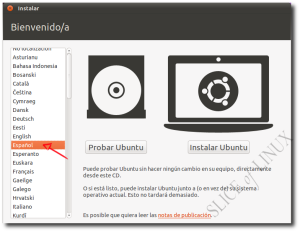
Lo primero que veremos al arrancar con el CD o memoria USB de Ubuntu es una pantalla de bienvenida en la que debemos seleccionar el idioma que queremos utilizar en el asistente de instalación y el predeterminado de nuestro sistema final. Después tenemos dos opciones Probar Ubuntu o Instalar Ubuntu. 

Seleccionamos el idioma y pulsamos sobre Instalar Ubuntu

El instalador ubunto nos presenta 3 opciones de instalación las cuales son:
1.     Instalar junto otros sistemas operativos (Windows XP, Vista o Windows 7), eligiendo entre ellos al arrancar el equipo. Este es el método más sencillo pero también es poco configurable.
2.    Borrar y usar el disco entero. Elimina cualquier otro sistema operativo del disco duro e instala solamente Ubuntu 10.10.
3.    Especificar particiones manualmente (avanzado). Esta opción es la más recomendable si queremos sacar el máximo rendimiento a Ubuntu y también permite instalarlo junto a Windows XP, Vista o Windows 7.
  
Instalar junto a otros sistemas operativos


De acuerdo a cada opción aparecerán distintas ventanas las cuales le especifican si desea continuar, en el caso Numero 1 el instalador automáticamente hace su partición requerida para poder ser instalado, en la opción 2 se remplaza el sistema operativo que se tenga instalado en ese momento y toma por defecto toda la memoria para el sistema Ubuntu, en la opción 3 se toman una series de pasos en donde especificamos el espacio en disco que queremos otorgar a Ubuntu.

Después de una serie de pasos con opción siguiente o aceptar, llegamos al final de la instalación la cual nos da una bienvenida con un mensaje como estos .

Leemos las característcias de Ubuntu 10.10 (haz clic para ver la animación)

Seguido de esto nos arroja una ventana la cual nos especifica que debemos reiniciar el equipo para poder finalizar la instalación.
Reiniciamos el equipo

Una vez reiniciado el equipo nos muestra en pantalla los sistemas operativos que tiene instalado en ese momento.

Menú de arranque (GRUB)

Seleccionamos Ubuntu, with Linux 2.6.35-22-generic, el sistema operativo se inicia normalmente y obtenemos nuestro sistema ya instalado.


Interfaz de Ubuntu 10.10

jueves, 7 de abril de 2011

Partes externas Del Computador

Las partes externas del computador se clasifican de dos tipos de dispositivos de entrada y de salida, los cuales cada uno de ellos posee diversos componentes los cuales son:

Dispositivos de entrada


El teclado
El teclado nos permite comunicarnos con la computadora e ingresar la información
Se utiliza para dar comandos y controlar la operación del PC. Consiste de una serie de interruptores activados por teclas, ubicados en un arreglo matricial para disminuir el número de líneas necesarias. El teclado realiza las siguientes funciones:

  • Adquirir las teclas oprimidas en la matriz
  • Codificar éstas en "códigos de rastreo"
  • Transmitir los códigos, a través del cable, al interfaz de teclado en el computador
  • Recibir los códigos enviados por el computador

Mouse o Ratón
El mouse es un dispositivo señalador o de entrada, recibe esta denominación por su apariencia.
Para poder indicar la trayectoria que recorrió, a medida que se desplaza, el Mouse debe enviar al computador señales eléctricas binarias que permitan reconstruir su trayectoria, con el fin que la misma sea repetida por una flecha en el monitor. Para ello el Mouse debe realizar dos funciones:
Conversión Analógica -Digital: Está genera por cada fracción de milímetro que se mueve, uno o más pulsos eléctricos.
Port serie: Dichos pulsos y enviar hacia la interfaz a la cual esta conectado el valor de la cuenta, junto con la información acerca de sí se pulsa alguna de sus dos o tres teclas ubicada en su parte superior.

Escáner o digitalizador de imágenes

El Escáner coge una imagen (fotografía, dibujo o texto) y la convierte en un formato que se puede almacenar y modificar con el ordenador.
Proceso de captación de una imagen: se ilumina la imagen con un foco de luz, se conduce mediante espejos la luz reflejada hacia un dispositivo denominado CCD que transforma la luz en señales eléctricas, estas señales se transforman a formato digital y el caudal de bits reultantes se transmiten al ordenador.

La webcam

Permite captar imágenes que se pueden visualizar e imprimir utilizando una computadora.
La mayoría incluyen una pantalla tipo visualizador de cristal líquido (LCD), que puede utilizar para tener una vista preliminar y visualizar las imágenes.

El micrófono


Por medio de este dispositivo se le pueden ingresar sonidos al ordenador (voz y ruido), el cual se procesa en la tarjeta de sonido con el fin de darle la códificación digital dentro del ordenador.


Dispositivos de salida


La impresora
Esta es la que permite obtener en un soporte de papel una copia visualizable, perdurable y transportable de la información procesada por un computador.
Tipo de Impresoras:
  • Matriz de punto
  • Inyección de tinta
  • Láser


El monitor


El monitor o pantalla de computadora, es un dispositivo de salida que, mediante una interfaz, muestra los resultados del procesamiento de una computadora.


Los parlantes

Los parlantes convierten las señales de la tarjeta de sonido en vibraciones sonoras. Algunos modelos vienen con un amplificador que les da más potencia.


Esto me sirve para identificar de que componente puedo recibir una respuesta o una salida y que componente solo es de entrada.

Computador Pentium II

PROCEDIMIENTOS PARA DESENSAMBLAR UN PC

1.             Quitar la caja del PC (carcasa o cubierta exterior)
2.            Retiramos la tarjeta de red (paraller tarking II hp)
3.            Retiramos la tarjeta expansiva de sonido (hp)
4.            Retiramos memorias DIMM (64 megas C/u hp y COMPAQ)
5.            Retiramos floppy
6.            Retiramos el disco duro (6.4 GB, Quantum Hp)
7.            Retiramos fuente de poder (Astec)
8.            Se prueba la toma corriente con tester
9.            Retiramos el encendido

PROCEDIMIENTO PARA ARMAR UN PC


1.        Subimos la fuente de poder
2.        Colocamos el disco duro y conectamos el mismo a la board por medio de las cintas de datos
3.        Subimos el floppy y lo conectamos a la board por medio de la cinta de datos
4.        Montamos memorias DIMM en los slots de la board
5.        Conectamos la tarjeta expansiva de sonido en uno de los slots de la board
6.        Subimos tarjeta de res en uno de los slots
7.        Colocamos cubierta del PC (carcasa o cubierta exterior)
8.        Recogemos herramientas y limpiamos zona de trabajo

EVIDENCIA FOTOGRAFICA